W usłudze Atman Cloud istnieje możliwość terminacji loadbalancera SSL, którego zasada działania została zaprezentowana na rysunku poniżej.
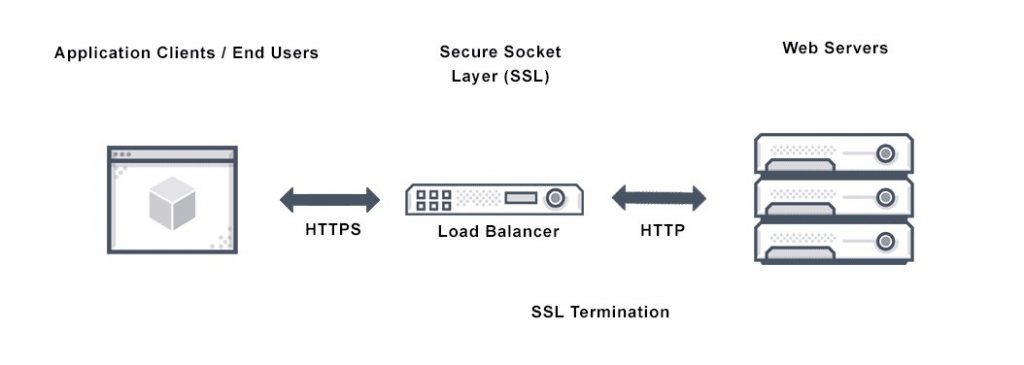
Proces tworzenia takiego loadbalancera składa się z dwóch faz:
- Utworzenie kontenera kluczy, który będzie przechowywał certyfikat oraz klucz prywatny
- Utworzenie TERMINATED_HTTPS loadbalancera i przypisanie do niego wcześniej utworzonego kontenera kluczy
1. Tworzenie kontenera kluczy
Utworzenie kontenera kluczy jest możliwe jedynie z poziomu CLI. Nasz użytkownik musi posiadać uprawnienia do tworzenia kluczy(jeżeli nasz użytkownik nie posiada takich uprawnień, należy skontaktować się z opiekunem handlowym). Dodatkowo, musimy posiadać CLI do usługi barbican przystosowanego do obsługi pythona w wersji 3: https://pkgs.org/download/python3-barbicanclient
TLS: certyfikat, klucz oraz łańcuch certyfikatów pośredniczących(intermediate certificate chain) muszą spełniać poniższe założenia:
- powinny być otrzymane z zewnętrznego CA(Certificate Authority)
- Klucz oraz certyfikat muszą być zakodowane za pomocą PEM, a łańcuch certyfikatów pośredniczących(intermediate certificate chain) musi być konkatenacją wszystkich certyfikatów pośredniczących, zakodowanych za pomocą PEM
- Klucz nie może być zahasłowany
Z tak przygotowanymi certyfikatami i kluczem(na potrzeby przykładów nazwijmy certyfikat server.crt, a klucz server.key) tworzymy dwa klucze:
barbican secret store --payload-content-type='text/plain' --name='certificate_terminated_https' --payload="$(cat /ścieżka/do/server.crt)"
barbican secret store --payload-content-type='text/plain' --name='key_terminated_https' --payload="$(cat /ścieżka/do/server.key)"
A na samym końcu tworzymy z nich kontener kluczy:
barbican secret container create --name='tls_container_terminated_https' --type='certificate' --secret="certificate=$(barbican secret list -s opaque | awk '/ certificate_terminated_https / {print $2}')" --secret="private_key=$(barbican secret list -s opaque | awk '/ key_terminated_https / {print $2}')"
2. Tworzenie loadbalancera
Tworzenie loadbalancera odbywa się tak samo jak dotychczas. Jedyną różnicą jest wybór typu listenera. Należy wybrać opcję TERMINATED_HTTPS:

Po wypełnieniu wszystkich pożądanych ustawień, należy wybrać uprzednio stworzony certyfikat SSL:
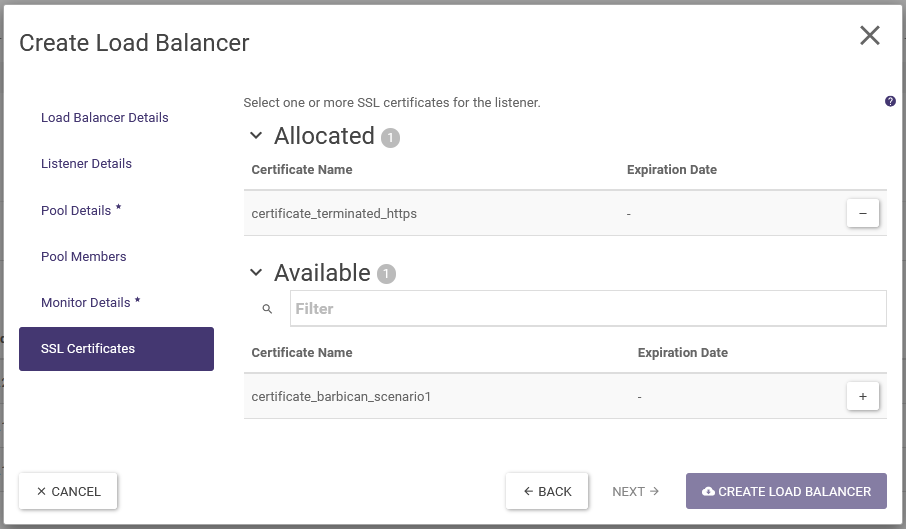
I utworzyć loadbalancer za pomocą przycisku „Create Load Balancer”
]]>Istnieje możliwość utworzenia szyfrowanego wolumenu w usłudze Atman Cloud. Taki wolumen jest szyfrowany za pomocą specyfikacji LUKS(Linux Unified Key Setup) oraz jest zabezpieczony 256 bitowym kluczem szyfrującym, który jest generowany automatycznie w momencie tworzenia. Aby móc szyfrować wolumeny, musimy posiadać dodatkowe uprawnienia. W tym celu należy skontaktować się z Atman Service Desk [email protected] .
Tworzenie szyfrowanego wolumenu z panelu Horizon
1. Tworzenie zaszyfrowanego wolumenu z panelu Horizon
Tworzenie wolumenu za pomocą panelu Horizon odbywa się z zakładki Volumes -> Volumes -> Create Volume.
Po naciśnięciu opcji tworzenia wolumenu, musimy wybrać typ(Type) LUKS z odpowiednią liczbą IOPS, tak jak pokazane na obrazku poniżej. Resztę parametrów wybieramy zgodnie z naszymi preferencjami. Należy pamiętać, iż obowiązują nas obostrzenia quoty projektowej.

Tworzenie zaszyfrowanego wolumenu z CLI
1. Tworzenie zaszyfrowanego wolumenu
openstack volume create --size <rozmiar_w_GB> --type LUKS 'zaszyfrowany_wolumen'
2. Podmontowywanie wolumenu do instancji
openstack server add volume <uuid_instancji> 'zaszyfrowany_wolumen'
Tworzenie zaszyfrowanego, systemowego(bootowalnego) wolumenu z wolumenu niezaszyfrowanego
1. Tworzenie obrazu z niezaszyfrowanego wolumenu
W zakładce Volumes -> Volumes, z wcześniej przygotowanego wolumenu wybieramy opcję „Upload to Image”

2. Utworzenie wolumenu szyfrowanego z wcześniej przygotowanego obrazu
W zakładce Compute -> Images, z wcześniej przygotowanego obrazu wybieramy opcję „Create Volume”. W tym momencie musimy wybrać typ szyfrowany(np. LUKS_1000iops) w polu „Type”

3. Utworzenie instancji ze startowym, zaszyfrowanym wolumenem
W zakładce Volumes -> Volumes wybieramy tak przygotowany wolumen, a następnie w opcjach tego wolumenu wybieramy opcję „Launch as Instance”

Następnie należy odczekać, aż instancja zostanie wykreowana i będzie w stanie Active/Running.
Uwagi i znane problemy związane z szyfrowaniem
Pomimo tego, iż zespół Atman Cloud dba o to, by usługa szyfrowania spełniała wszystkie wymagania klientów, znane są poniższe problemy i ograniczenia:
- Tworzenie instancji z zaszyfrowanego wolumenu(punkt opisany powyżej), może zakończyć się tym, iż instancja przejdzie w stan ERROR i nie będzie można z niej korzystać. Aby temu zapobiec należy ponownie wykreować wolumen zaszyfrowany z obrazu i ponowić kreowanie instancji.
- Konwersja wolumenu niezaszyfrowanego do zaszyfrowanego wolumenu(punkt opisany poniżej, przez tzw. opcję retype) nie działa prawidłowo. Jest to spowodowane bug’iem w funkcjonalności: https://bugs.launchpad.net/nova/+bug/1925818
- Z powodu ograniczenia w kooperacji pomiędzy usługą Barbican a Novą(a konkretniej LUKSem), nie ma możliwości podmiany klucza szyfrującego. Taki wolumen należy odszyfrować, sprawdzić czy działa i następnie zaszyfrować ponownie, a potem dołączyć do instancji.
Konwersja wolumenu do zaszyfrowanego wolumenu z panelu Horizon(Uwaga: chwilowo funkcja niedostępna)
Niekiedy może pojawić się potrzeba przekonwertowania wolumenu, który do tej pory był niezaszyfrowany, na wolumen zaszyfrowany. Aby wykonać taką konwersję, muszą być spełnione poniższe warunki:
- wolumen musi być w statusie Available
- użytkownik musi posiadać rolę kreator, która umożliwia kreowanie zaszyfrowanych wolumenów
- użytkownik posiada dostęp do zaszyfrowanego typu wolumenu(volume type: encrypted True)
- tzw. root wolumen może być zaszyfrowany jedynie przez administratorów Atman Cloud – w wypadku takiej prośby należy się z tym zwrócić poprzez ServiceDesk
1. Wybór odpowiedniego wolumenu do konwersji
Wybieramy odpowiedni wolumen w zakładce Volumes -> Volumes . Następnie w kolumnie Actions, wybieramy Change Volume Type
2. Konwersja wolumenu

W nowo otwartym oknie(przykład powyżej) wybieramy odpowiedni typ(Type), adekwatny dla typu zaszyfrowanego. Następnie wybieramy odpowiednie Migration Policy „On Demand” i potwierdzamy przyciskiem Change Volume Type.
Gdy proces zmiany typu zostanie zakończony(operacja jest czasochłonna, może trwać nawet kilka godzin, jeżeli wolumen jest większy niż 1TB), możemy podmontować wolumen do instancji.
]]>Quota w panelu Horizon
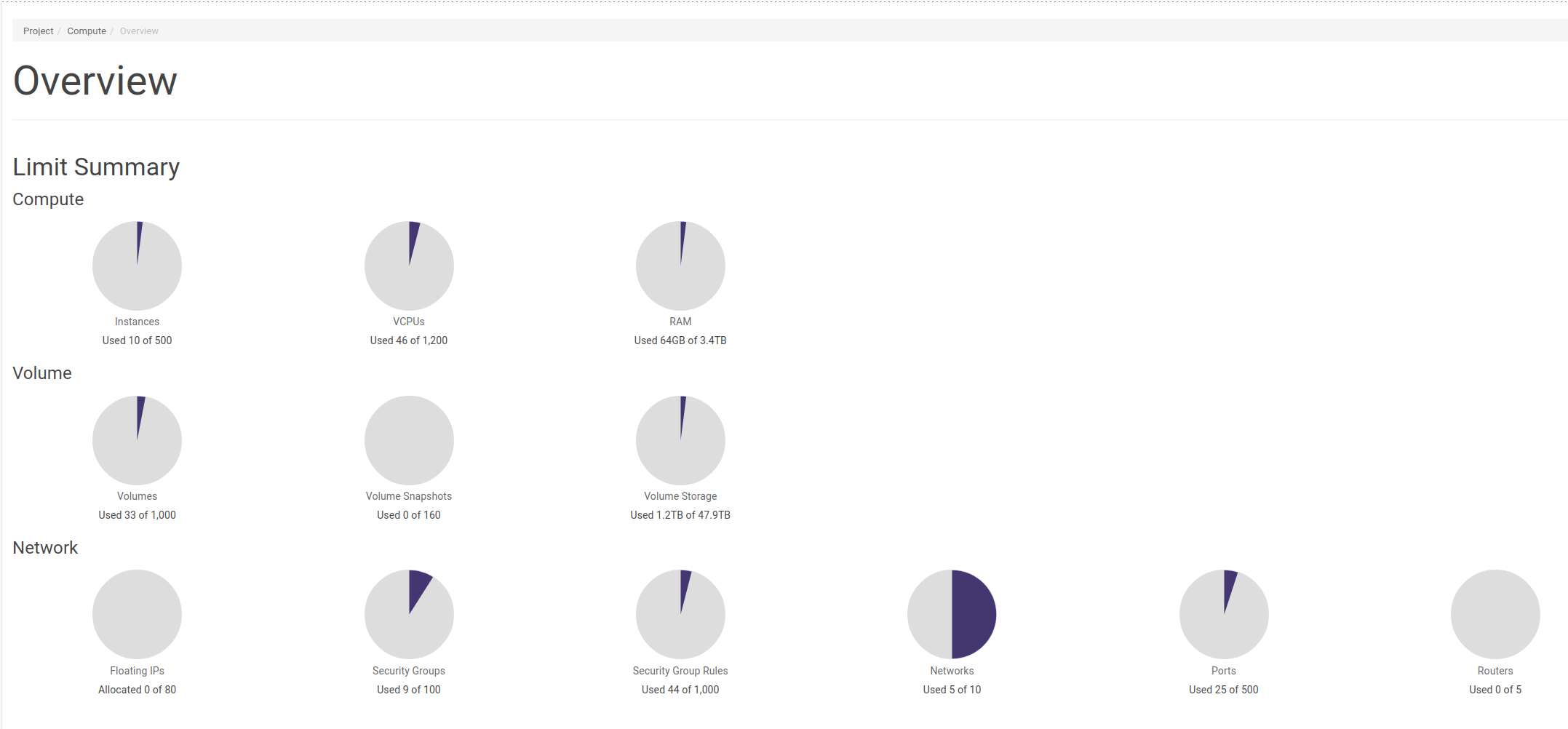
Dostęp do przeglądu wykorzystania aktualnej quoty jest dostępne po wyklikaniu Project -> Compute -> Overview
Quota w CLI
- Używamy pliku OpenStack RC aby mieć dostęp do konsoli OpenStack
-
Wykonujemy komendę openstack limits show –project <project_id> –absolute
openstack limits show –project ab5b748ab5e04fa58c8b4aad9f744e2b –absolute
+————————–+——–+
| Name | Value |
+————————–+——–+
| maxTotalInstances | 45 |
| maxTotalCores | 200 |
| maxTotalRAMSize | 524288 |
| maxServerMeta | 128 |
| maxImageMeta | 128 |
| maxPersonality | 5 |
| maxPersonalitySize | 10240 |
| maxTotalKeypairs | 100 |
| maxServerGroups | 10 |
| maxServerGroupMembers | 10 |
| maxTotalFloatingIps | 10 |
| maxSecurityGroups | 10 |
| maxSecurityGroupRules | 20 |
| totalRAMUsed | 38912 |
| totalCoresUsed | 27 |
| totalInstancesUsed | 11 |
| totalFloatingIpsUsed | 0 |
| totalSecurityGroupsUsed | 0 |
| totalServerGroupsUsed | 0 |
| maxTotalVolumes | 130 |
| maxTotalSnapshots | 50 |
| maxTotalVolumeGigabytes | 1000 |
| maxTotalBackups | 10 |
| maxTotalBackupGigabytes | 100 |
| totalVolumesUsed | 41 |
| totalGigabytesUsed | 584 |
| totalSnapshotsUsed | 0 |
| totalBackupsUsed | 0 |
| totalBackupGigabytesUsed | 0 |
+————————–+——–+
- Jeżeli chcemy sprawdzić obecne wykorzystanie zasobów na poszczególny typ wolumenów, możemy wykonać komendę: cinder quota-usage <project_id>
cinder quota-usage ab5b748ab5e04fa58c8b4aad9f744e2b
+—————————+——–+———-+——-+———–+
| Type | In_use | Reserved | Limit | Allocated |
+—————————+——–+———-+——-+———–+
| gigabytes | 584 | 0 | 1000 | |
| gigabytes_1000iops | 512 | 0 | -1 | |
| gigabytes_6000iops | 28 | 0 | -1 | |
| gigabytes_LUKS_1000iops | 27 | 0 | -1 | |
| gigabytes_LUKS_6000iops | 17 | 0 | -1 | |
| volumes | 41 | 0 | 130 | |
| volumes_1000iops | 33 | 0 | -1 | |
| volumes_6000iops | 2 | 0 | -1 | |
| volumes_LUKS_1000iops | 4 | 0 | -1 | |
| volumes_LUKS_6000iops | 2 | 0 | -1 | |
+—————————+——–+———-+——-+———–+
Przekroczenie quoty/brak możliwości uruchomienia dodatkowych zasobów
Quota jest odgórnym ograniczeniem zasobów w projekcie i nie może zostać przekroczona. Jeżeli mimo to chcielibyśmy utworzyć dodatkowy zasób, a jesteśmy ograniczeni przez quotę, należy skontaktować się z opiekunem handlowym w celu zwiększenia tych limitów.
]]>Login to Atman VMware Cloud panel via SSO
Checking tenant resources and current usage
DHCP service startup procedure
Creating and editing virtual machines
Creating and editing virtual applications
Separating virtual machines on different hosts
Windows Server and RDS license activation
Launching and managing applications in the the Launchpad
Configuration of VMware vCloud Availability module to migrate machines to Atman VMware Cloud
Migrating virtual machines using vCloud Availability module
Description of possible options to migrate virtual machine to Atman VMware Cloud
Virtual machine replication management
Obrazy dysków maszyn wirtualnych oraz import do Atman Cloud
Archiwizowanie dysków maszyn wirtualnych poprzez obrazy w Atman Cloud
Load balancing w Atman Cloud
]]>Sieciowe – Internet oraz port TCP
Panel administracyjny i przeglądarki internetowe
Logowanie do panelu administracyjnego
Pobranie paczki instalacyjnej agenta
Instalacja agenta dla systemów operacyjnych z rodziny Windows
Instalacja agenta dla systemów operacyjnych z rodziny Linux/Unix
Przegląd głównych funkcji panelu Command Center
Konfiguracja agenta do backupu systemu plików
Ochrona całego systemu plików wybranego serwera
Ochrona wybranych zasobów systemu plików
Konfiguracja agenta do backupu MS SQL Server
Konfiguracja klienta do backupu MS SQL Server (wszystkie bazy)
Konfiguracja klienta do backupu MS SQL Server (pojedyncze bazy w instancji)
Konfiguracja klienta do backupu MS SQL Server (konfiguracja opcjonalna)
Konfiguracja agenta do backupu całych maszyn wirtualnych
Konfiguracja OpenStack (Atman Cloud)
Usuwanie maszyny wirtualnej z kopii zapasowej
Uruchomienie backupu na żądanie
Odtworzenie całej wirtualnej maszyny
Odtworzenie pojedynczego pliku z wirtualnej maszyny
Domyślnie usługa przyjmuje tylko połączenia pochodzące z naszej infrastruktury. W celu dodania wyjątku dla adresu IP spoza naszej infrastruktury zapraszamy do kontaktu.
Dane dostępowe do usługi poprzez strefę klienta
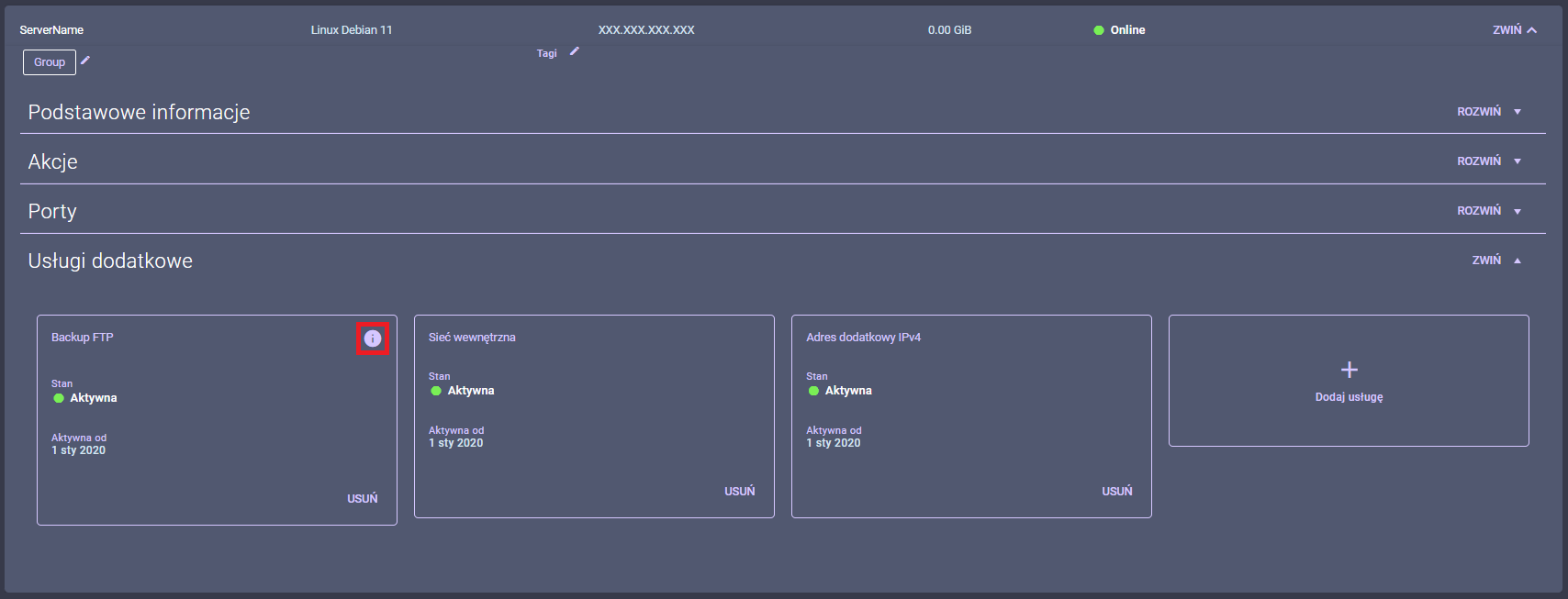
- Logujemy się do strefy klienta i wchodzimy w sekcję serwerów dedykowanych. Rozwijamy serwer do którego została zakupiona usługa, a następnie wiersz „Usługi dodatkowe” i klikamy w zaznaczoną na czerwono ikonę.
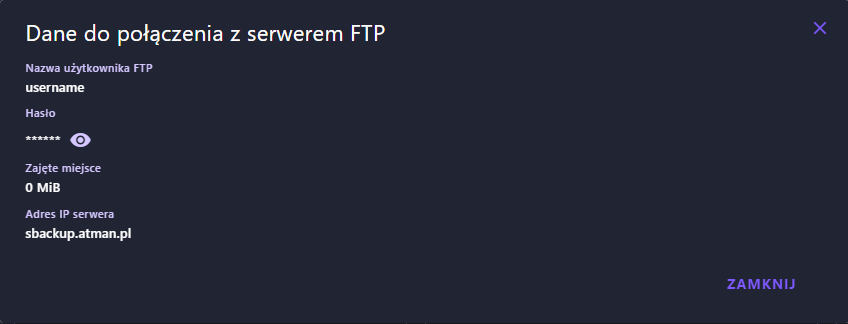
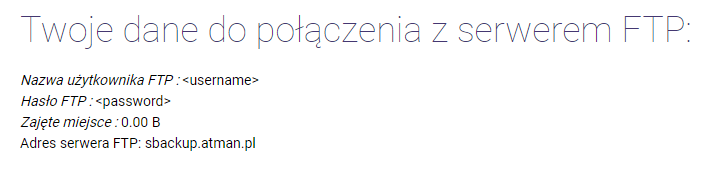
- Wyświetlają się nam poświadczenia do usługi Backup FTP.
Dane dostępowe do usługi poprzez panel klienta
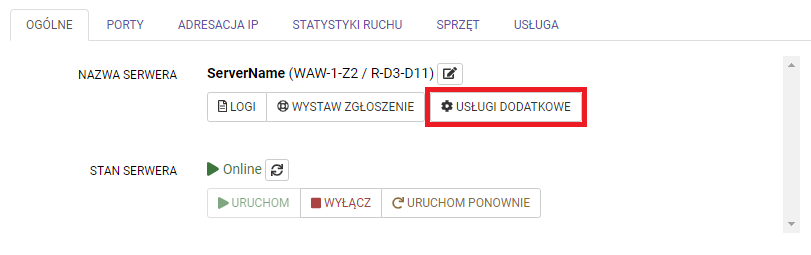
- Logujemy się do panelu klienta i wybieramy serwer do którego usługa została zakupiona i klikamy w zaznaczony na czerwono przycisk.
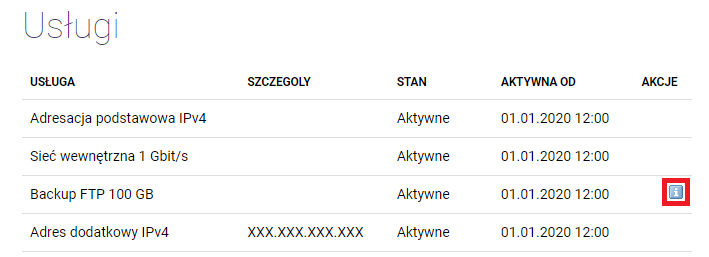
- Wyświetla nam się lista usług przypisanych do wybranego serwera. Klikamy teraz w zaznaczoną na czerwono ikonę.
- Wyświetlają się nam poświadczenia do usługi Backup FTP.
Logowanie do panelu i zmiana hasła
Zmiana rozmiaru wolumenu systemowego
Zmiana rozmiaru wolumenu systemowego bez konieczności usuwania instancji
Zmiana rozmiaru wolumenu dodatkowego
Uruchomienie instancji z własnego obrazu ISO
Utworzenie instancji z wolumenu na danym zasobie dyskowym
Stany instancji w rozliczeniu w modelu PAYG (Pay-As-You-Go)
Aktywacja licencji Windows Server i RDS
Linux
Ustawianie hasła podczas tworzenia instancji
Windows
Generowanie hasła na podstawie klucza SSH
Ustawianie hasła podczas tworzenia instancji
Umieszczenie obrazu systemu operacyjnego o wielkości >=10GB
Wykonanie kopii migawkowej instancji
Powrót instancji do stanu kopii migawkowej
Generowanie kluczy w systemie Linux
Generowanie kluczy w systemie Windows
Konwersja klucza na format *.ppk pod Windows
Przygotowanie instancji do korzystania z klucza SSH
Hasło administratora do instancji
Statyczne prywatne adresy IP, ręczne przydzielanie adresów
Przykłady tworzenia load balancerów
DNSaaS – zarządzanie strefą DNS
Zarządzanie z poziomu panelu WWW
Zarządzanie strefą DNS za pomocą narzędzia Terraform
Grupy zabezpieczeń (Security Groups)
Zmiana przypisania grupy do instancji
Dane dostępowe do klastra FortiGate
Instancje z systemem operacyjnym Windows
Dołączanie portu z adresem IPv6 do istniejącej instancji
Przygotowanie środowiska do korzystania z API
Szczegółowy opis przygotowania na przykładzie lokalnej maszyny Linux-Ubuntu
Instalacja python-openstackclient
Konfiguracja python-openstackclient
Eksport zmiennych środowiskowych
Uzyskanie dostępu do logowania
Opis funkcjonalności panelu auth.atman.pl
Logowanie do panelu Atman Cloud poprzez SSO
Zakładanie kont użytkowników w SSO
Konfiguracja pliku openrc dla konta API
Korzystanie z konta API w Terraform
Upload (import) pliku do chmury
Download (export) pliku z chmury
Utworzenie maszyny z własnego (zaimportowanego obrazu)
Migracja zasobów na nową infrastrukturę Atman Cloud
]]>Uzyskanie dostępu do logowania
Logowanie poprzez SSO do panelu Atman VMware Cloud
Uzyskanie dostępu do logowania
Opis funkcjonalności panelu auth.atman.pl
Logowanie do panelu Atman VMware Cloud poprzez SSO
Zakładanie kont użytkowników w SSO
Sprawdzenie zasobów Tenanta oraz aktualnego wykorzystania
Tworzenie i edycja maszyn wirtualnych (Virtual Machines)
Tworzenie i edycja aplikacji (Virtual Applications)
Separacja maszyn wirtualnych na hostach
Aktywacja licencji Windows Server i RDS
Powoływanie aplikacji i zarządzanie z poziomu Launchpad
Korzystanie z Application LaunchPad
Konfiguracja modułu VMware vCloud Availability do migracja maszyn do Atman VMware Cloud
Migracja maszyn wirtualnych za pomocą modułu vCloud Availability
Opis możliwych opcji migracji maszyny wirtualnej do Atman VMware Cloud
Zarządzanie replikacją maszyny wirtualnej
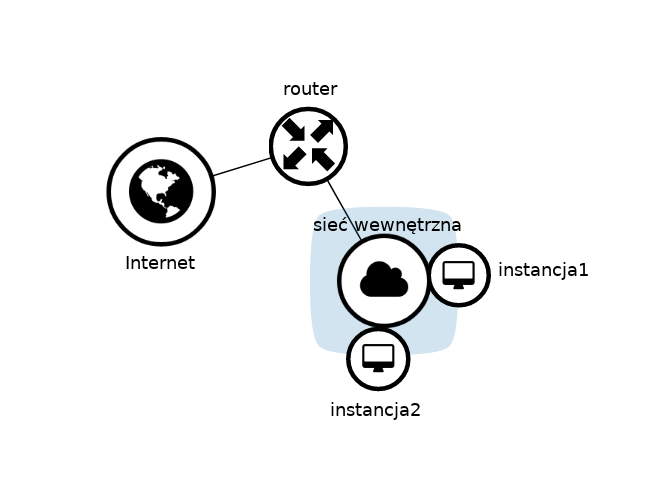
Na powyższym schemacie znajduje się standardowy schemat sieci w środowisku chmurowym. Dwie instancje podłączone są do jednej sieci wewnętrznej, która z kolei podłączona jest do Internetu za pośrednictwem wirtualnego routera.
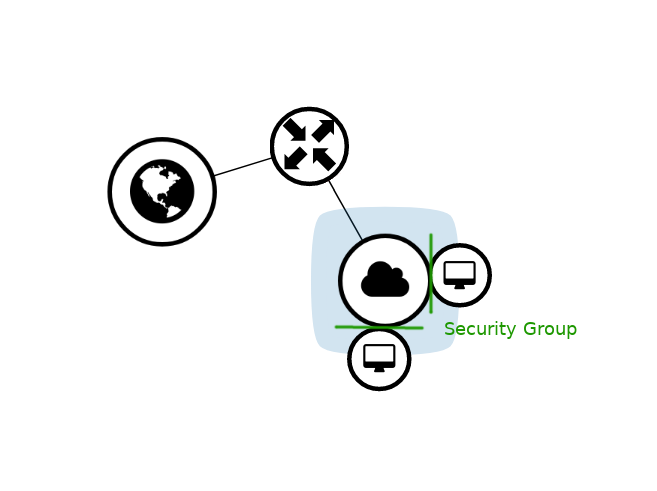
Security Group to firewall działający na wszystkich interfejsach sieciowych instancji, konfigurowany jest oddzielnie dla każdej instancji. Zarządzanie regułami odbywa się z zakładki Network > Security Groups:
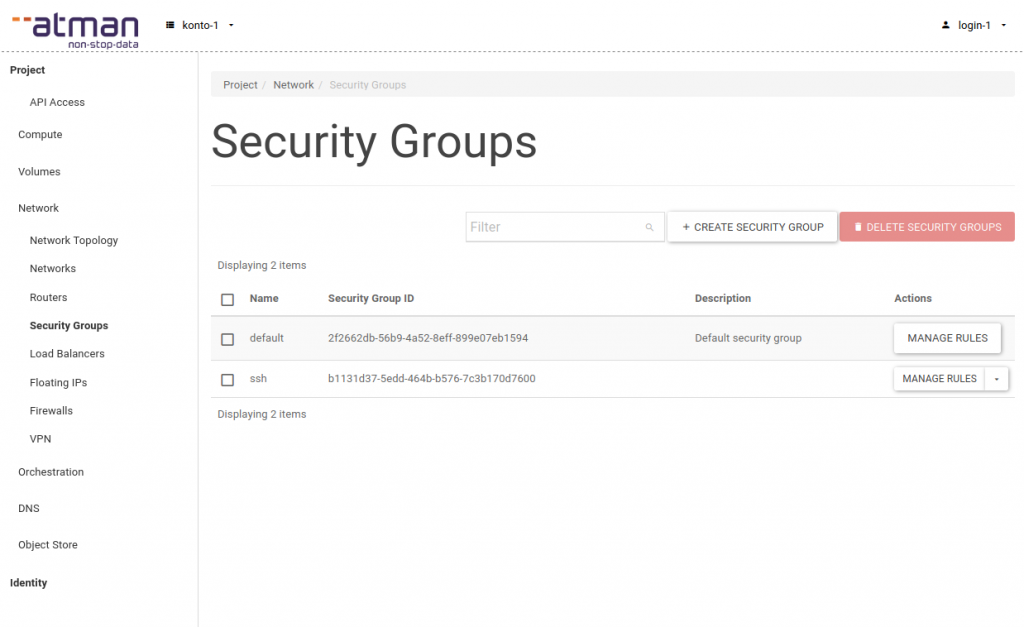
Domyślnie każda instancja posiada Security Group „default”, która zezwala na ruch wychodzący oraz blokuje cały ruch przychodzący do instancji. Aby połączyć się z instancją należy otworzyć wybrany port dodając go do listy otwartych portów w Security Group.
Security Group – zarządzanie
Na poniższym przykładzie zaprezentowane zostanie przepuszczenie portu 80 w instancji.
Przechodzimy do zakładki Network > Security Groups i wybieramy +CREATE SECURITY GROUP. W pierwszym oknie podajemy nazwę grupy:
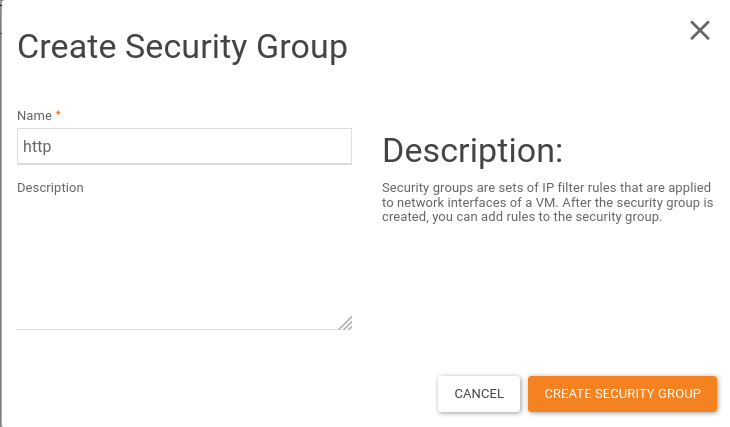
Klikamy w CREATE a następnie w MANAGE RULES:
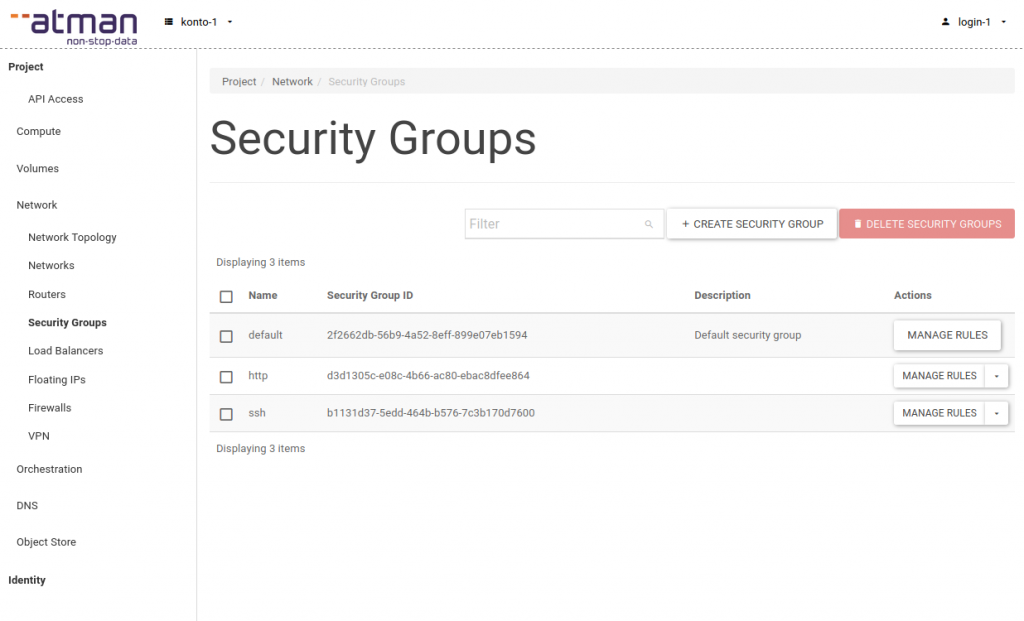
Nowa grupa posiada reguły domyślne, które pokrywają się z regułami grupy „default”, mogą więc zostać usunięte, jeśli zamierzamy wykorzystywać w konfiguracji portu również SG „default”.
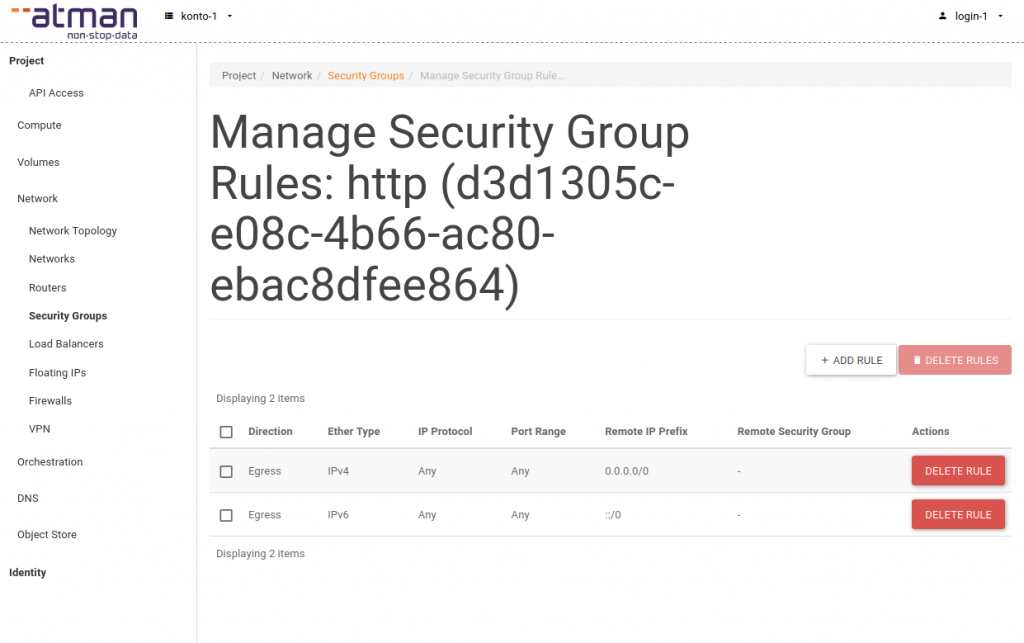
Po wybraniu +ADD RULE pojawi się okno z konfiguracją reguły. W polu Rule można wybrać jeden ze zdefiniowanych protokołów lub wskazać port TCP/UDP który zostanie otwarty dla ruchu przychodzącego z adresów wskazanych przez CIDR lub z instancji, do których przypisana jest wybrana z listy Security Group.
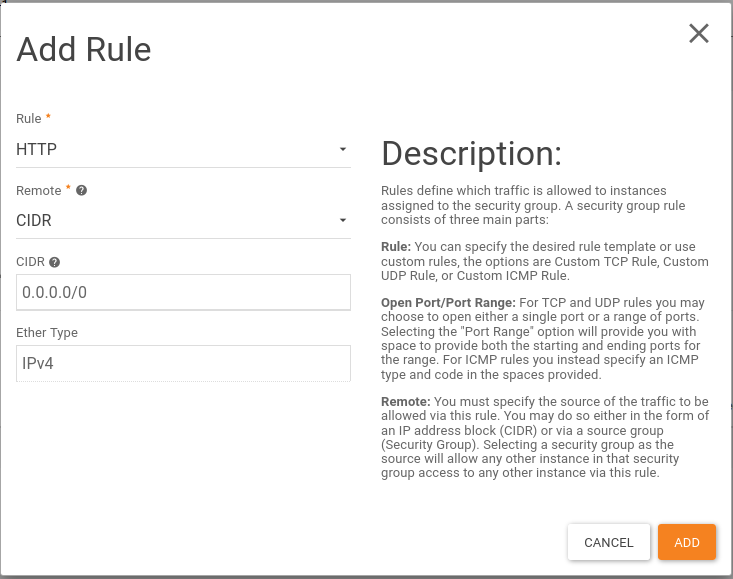
Istniejącą Security Group należy następnie dodać do instancji. Można to zrobić na kilka sposobów:
Podczas tworzenia instancji wybieramy Security Group w zakładce konfiguratora:

Możemy dodać grupę do istniejącej instancji – w zakładce Compute > Instances wybieramy Edit Security Groups
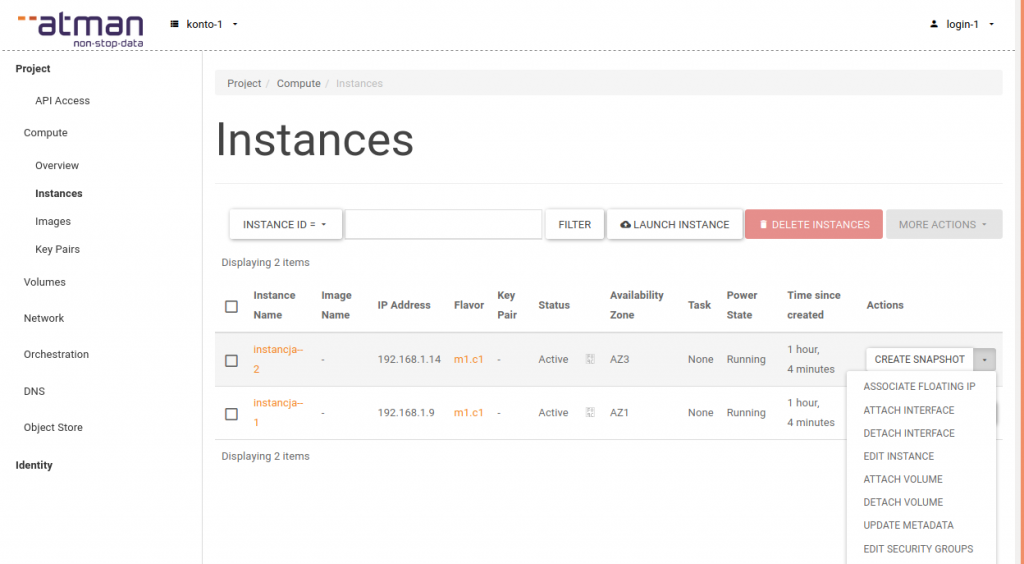
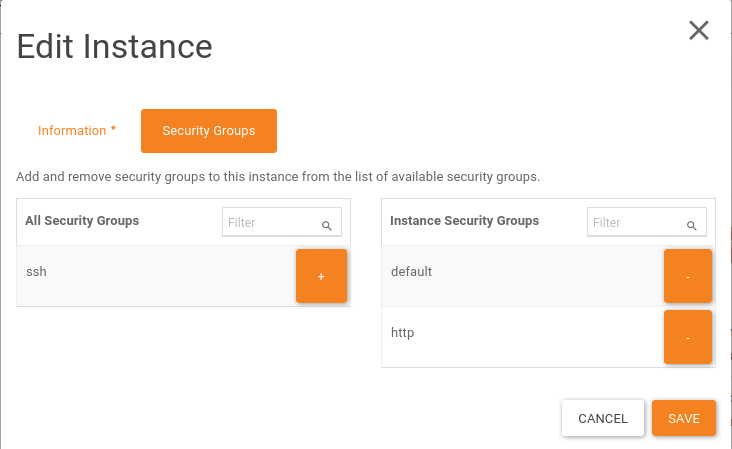
Edytować Security Groups możemy też z poziomu instancji w panelu chmurowym. W tym celu w zakładce Instances klikamy na nazwę instancji i przechodzimy do kolejnej zakładki Interfaces. Z tego poziomu możemy konfigurować Security Groups dla poszczególnych portów instancji.
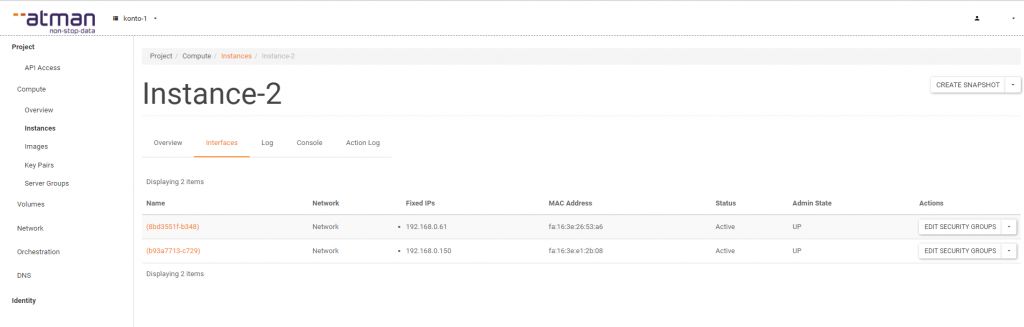
Następnie wybieramy EDIT SECURITY GROUPS i dodajemy lub usuwamy utworzone wcześniej Security Groups.
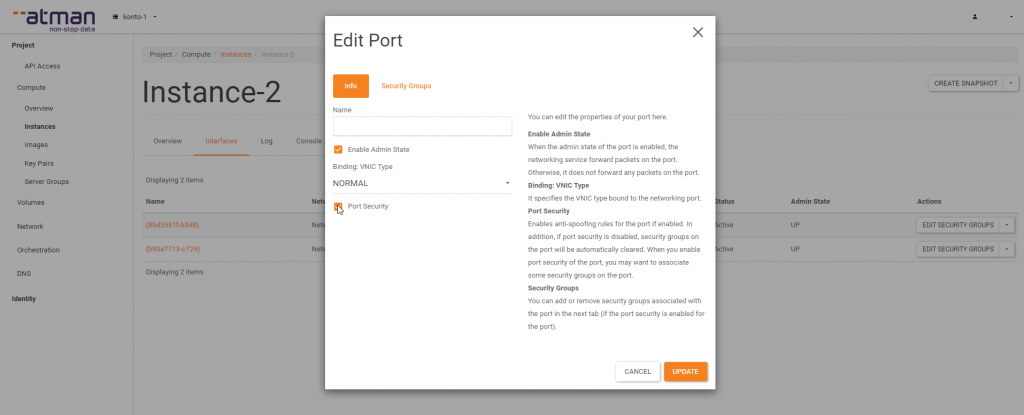
W tym miejscu widoczne są grupy reguł które są aktywne na danym porcie instancji. Brak Security Groups na porcie z jednocześnie włączoną opcją Port Security oznacza zablokowanie całego ruchu na danym porcie.
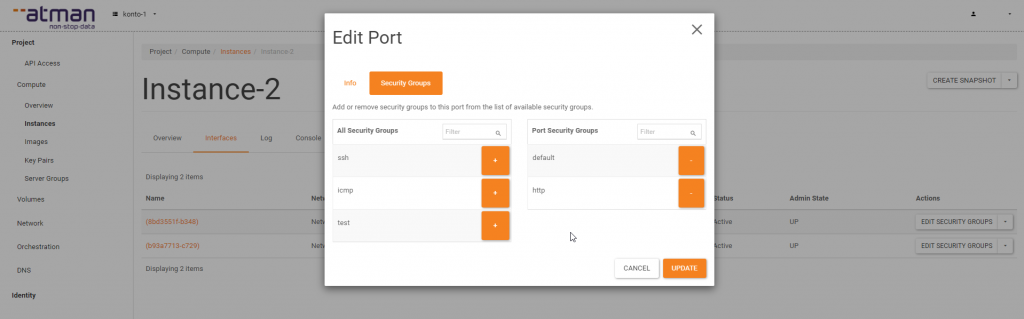
W zakładce Info mamy możliwość wyłączenia mechanizm Port Security. Po wyłączeniu cały ruch wychodzący i przychodzący będzie przepuszczany.